Figuren und Tiles erzeugen
Mit PixelLab erzeugst du Einzelbilder, Charakteransichten, Animationsframes und Tilesets. Je nach Werkzeug gibst du Text, Referenzbilder oder beides mit.
 Pixel StudioVon RIFFSOURCE
Die App ist kostenlos. Für die Generierung nutzt du deinen eigenen PixelLab-Zugang. Verbrauch und Kosten richten sich nach deinem Tarif.
Beispiel aus der App
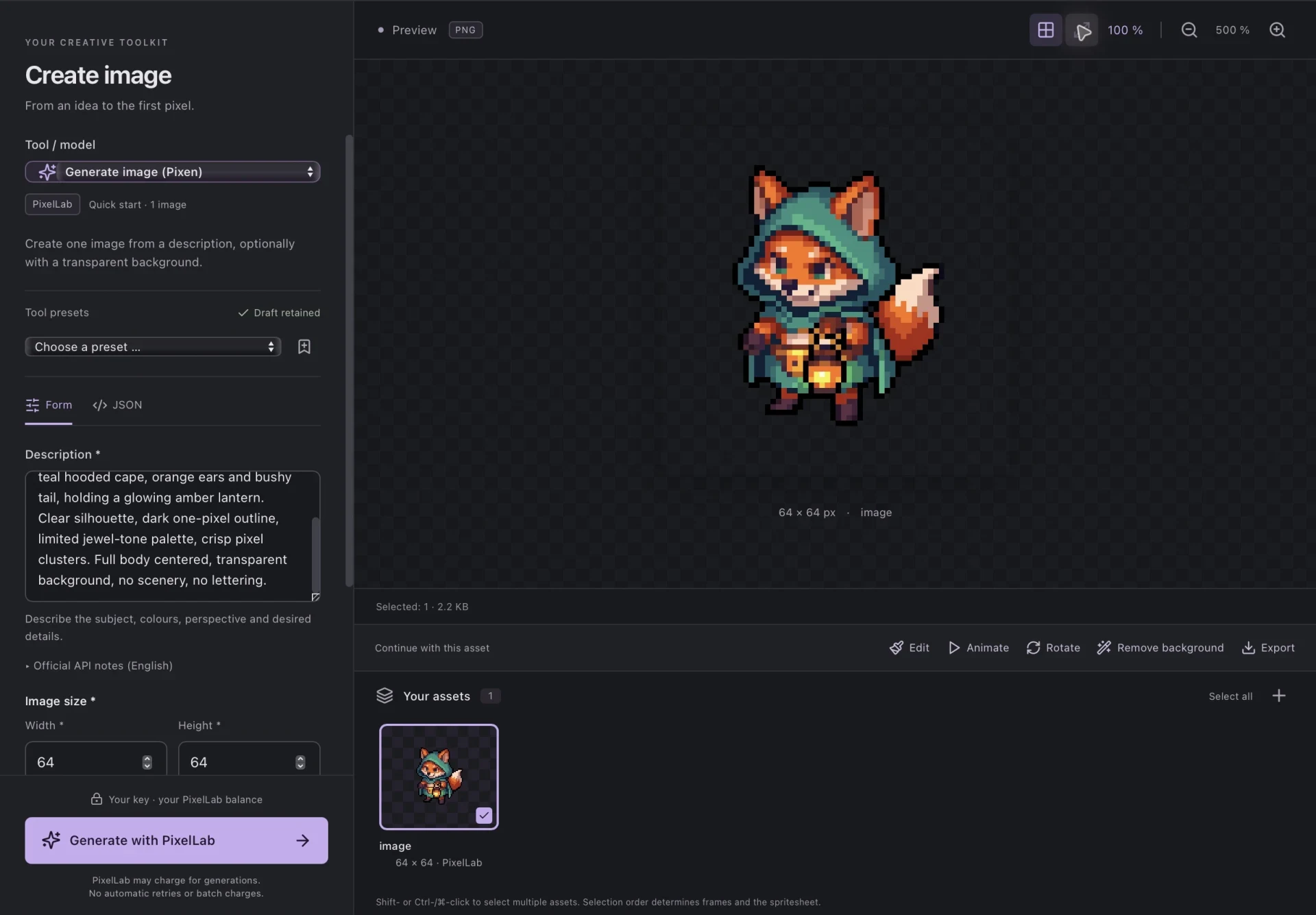
Wir erstellen einen Laternenfuchs mit 64 × 64 Pixeln. Die Aufnahmen stammen aus demselben Projekt in der Mac-App.
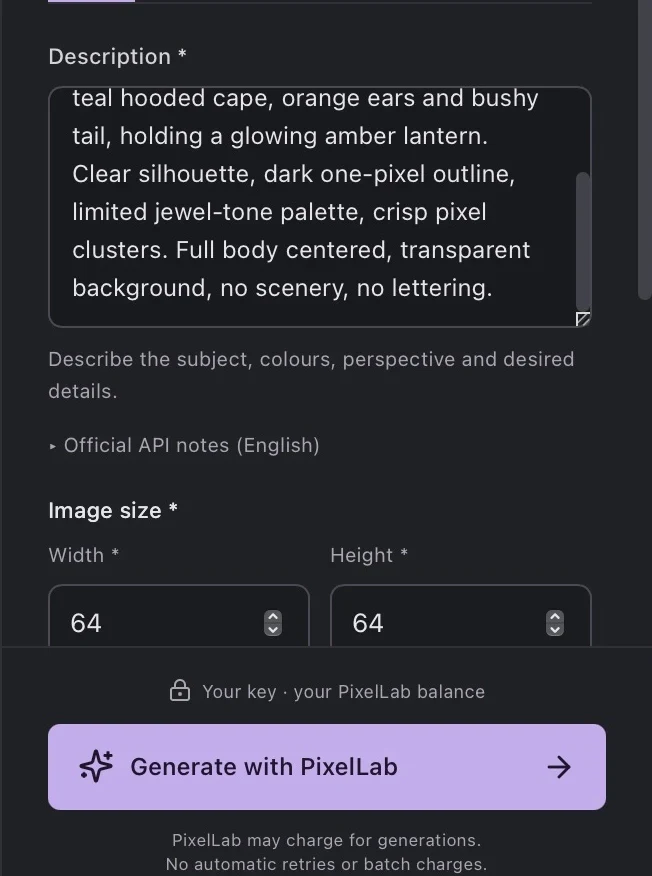
Unter Create image haben wir Generate image (Pixen) gewählt, den Fuchs beschrieben und 64 × 64 Pixel mit transparentem Hintergrund eingestellt. Generate with PixelLab sendet den Auftrag. Das Ergebnis landet in der Projektgalerie.
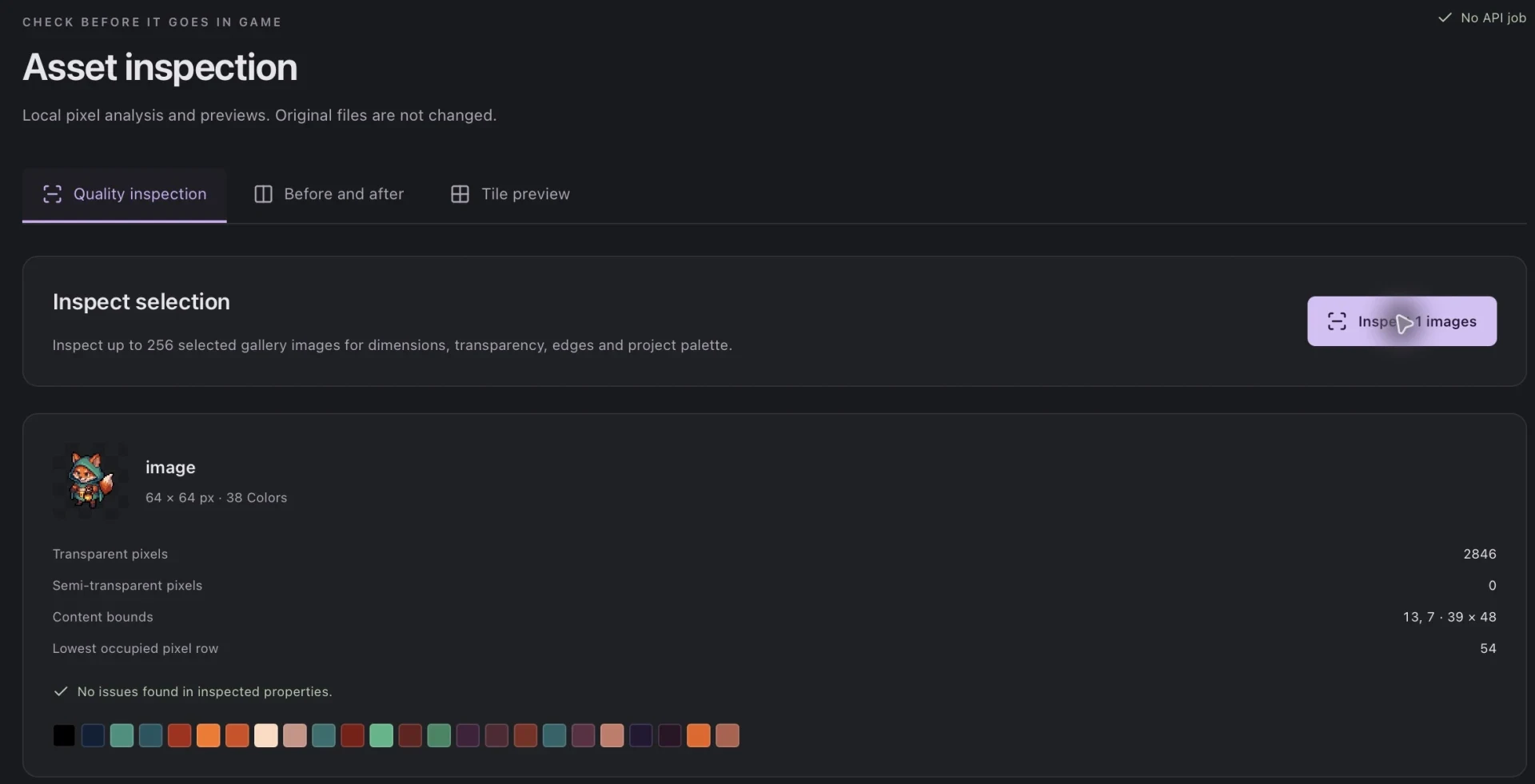
In der Galerie haben wir den Sprite ausgewählt und Asset inspection geöffnet. Die lokale Prüfung hat 64 × 64 Pixel, 38 Farben und 2.846 vollständig transparente Pixel ermittelt. Sie zeigt auch, wie viel Fläche die Figur im Bild einnimmt.
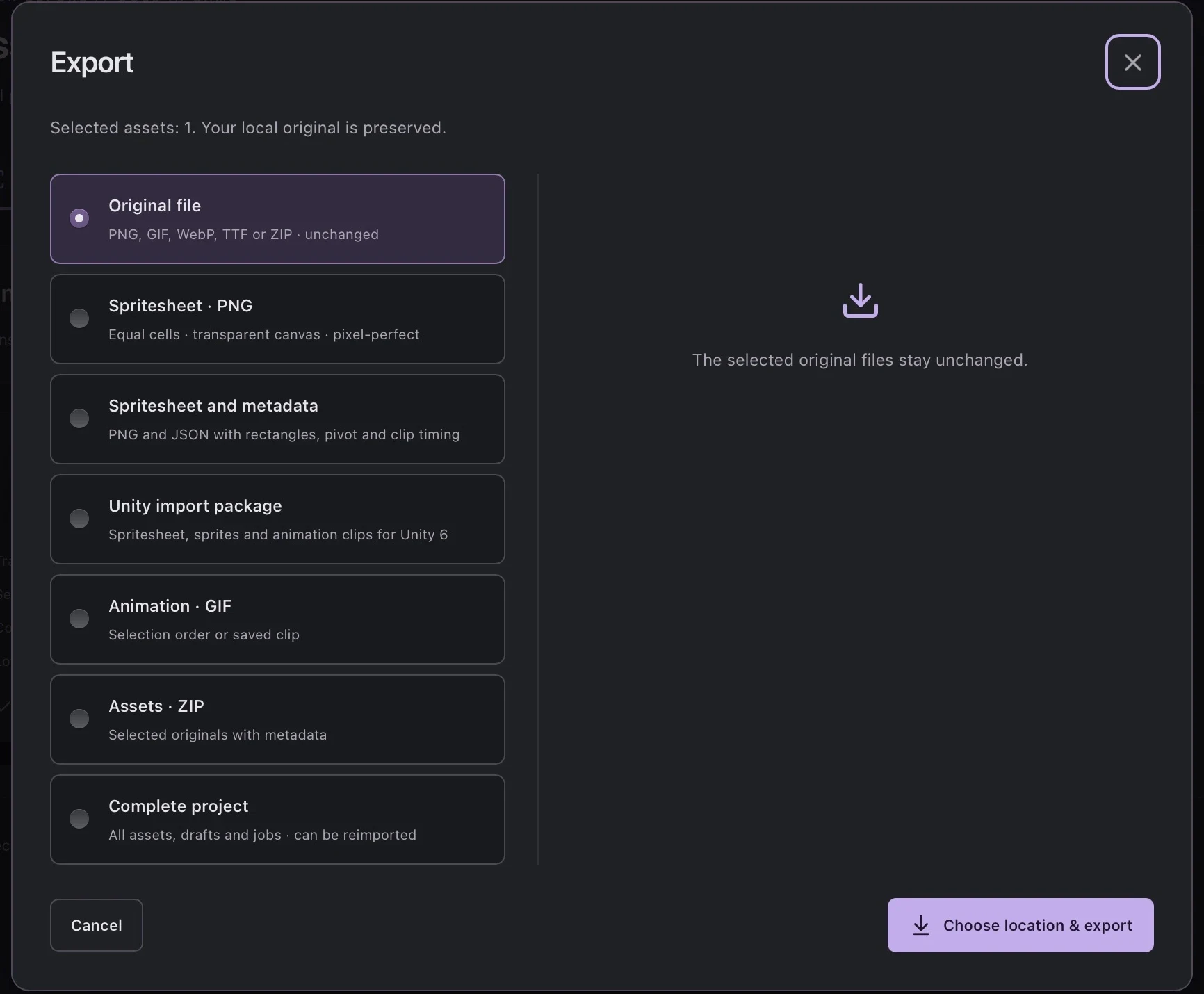
Unter Export → Original file haben wir den Speicherort gewählt. Die gespeicherte lantern-keeper.png enthält das unveränderte Bild in 64 × 64 Pixeln. Du kannst sie direkt in dein Spielprojekt importieren.
Werkzeuge
Ein Projekt hält Bilder, Entwürfe und Aufträge zusammen. Du kannst auch mit vorhandenen PNGs anfangen und die lokalen Werkzeuge ohne PixelLab nutzen.
Mit PixelLab erzeugst du Einzelbilder, Charakteransichten, Animationsframes und Tilesets. Je nach Werkzeug gibst du Text, Referenzbilder oder beides mit.
Hinterlege Palette, Perspektive, Kontur, Größe und Stilreferenzen im Projekt. Kompatible Werkzeuge können diese Werte in neue Entwürfe übernehmen.
Gruppiere Ansichten und Varianten einer Figur im Charakterstudio. Namen, Tags, Favoriten und Sammlungen helfen beim Filtern der Projektgalerie.
Ordne vorhandene Bilder zu einem Clip, setze die Anzeigedauer je Frame und prüfe die Bewegung mit Vorschau und Onion Skin.
Vergleiche zwei Bilder nebeneinander, prüfe die Transparenz und teste, wie eine Kachel in der Wiederholung aussieht.
Exportiere Originaldateien, GIFs, Spritesheets oder PNG und JSON mit Frame-Rechtecken, Pivot und Timing. Ein optionales Paket unterstützt den Import von Sprites und Clips in Unity 6.
Technik und Daten
Tauri 2 verpackt die Oberfläche und den Rust-Kern als Desktop-App. Oberfläche und Kern laufen auf deinem Rechner. Für die Generierung verbindet sich der Kern direkt mit PixelLab.
Auf deinem Gerät
Die Oberfläche zeigt Formulare, Galerie und Vorschau in der eingebetteten WebView. Sie ruft die App-Funktionen über Tauri auf.
Auf deinem Gerät
Rust verwaltet Projektdateien, liest den API-Schlüssel aus dem Systemspeicher und sendet den Auftrag per HTTPS. Ergebnisse werden im Projekt gespeichert.
Externer Dienst
PixelLab verarbeitet die Anfrage auf seinen Servern. Bei längeren Aufträgen erhält die App eine Auftrags-ID und fragt damit den Status ab.
Vorhandene Projekte kannst du offline öffnen, organisieren, prüfen und exportieren. Ein Projekt-ZIP lässt sich auf einem anderen Rechner wieder öffnen.
App-Datenschutz lesen ↗0.8.0 Fortgeschrittene Beta
Wähle das passende Paket für deinen Computer.
Patch Notes zu 0.8.0 ↗
Mac-Installer
Für Macs mit M1 oder neuer.
Datei und SHA-256
Für Intel-Macs mit macOS 12 oder neuer.
Datei und SHA-256
Unsignierte Vorabfassung
Windows kann beim Download oder Start warnen oder den Installer blockieren.
Datei und SHA-256
Die Website verwendet keine Analyse- oder Werbeskripte. Beim Seitenabruf und Download verarbeitet der Webserver technisch Verbindungsdaten; Details stehen im Datenschutz.
Entwicklung mitverfolgen ↗FAQ
Pixel Studio ist derzeit eine Desktop-App für macOS und Windows. Die Oberfläche ist mit Webtechnik gebaut. Dateidialoge, Systemspeicher für den Schlüssel und die lokale Verarbeitung übernimmt der native App-Kern.
Für die Generierung und den Zugriff auf deine PixelLab-Bibliothek ja. Import, Galerie, Pixelprüfung, Clip-Editor und Export vorhandener lokaler Bilder kannst du ohne Schlüssel nutzen.
RIFFSOURCE entwickelt die App eigenständig. PixelLab betreibt die offizielle API und stellt die Generierungsmodelle bereit.